从vscode到cursor
最近很火的cursor,就是基于vscode的开源版本修改的,2分钟可以从vscode迁移到cursor,感受一下更加强大的AI编程体验,看看和github copilot有什么区别
注册账号免费两周,白嫖需要一直更换邮箱登,我用的微软的outlook注册邮箱,不需要验证手机号,用验证码登录时会在垃圾邮件中拦截注意,人机验证我选择的音频
cursor官网
https://www.cursor.com/
注册了一些账号可以更换使用
- ricktestcursor1@outlook.com
- 4.x,W,a$aH6T*GC
- ricktestcursor2@outlook.com
- @Fk/q-f6#4xVfz5
- ricktestcursor3@outlook.com
- w!W&DEKPJZ,4/mT
- ricktestcursor4@outlook.com
- yHdAXFXx?2:&n6v
- ricktestcursor5@outlook.com
- p6&ziB*=9:*wtp6
建议模式选择private模式,不记录代码之类的
cursor可以读取vscode中的默认插件配置共享,2分钟可以vscode迅速切换到cursor,在花10分钟可以熟悉怎么使用,而且cursor会定期更新同步vscode的源码,基于vscode源码修改,方便读取整个文件来进行操作
其他问题
vim键位问题
长按j只向下移动一行,无法触发按键重复
vscode中使用vim也是需要配置的
1 | |
cursor也一样,需要先找到cursor的id
1 | |
然后完全退出cursor重启(程序坞也看不到的退出)
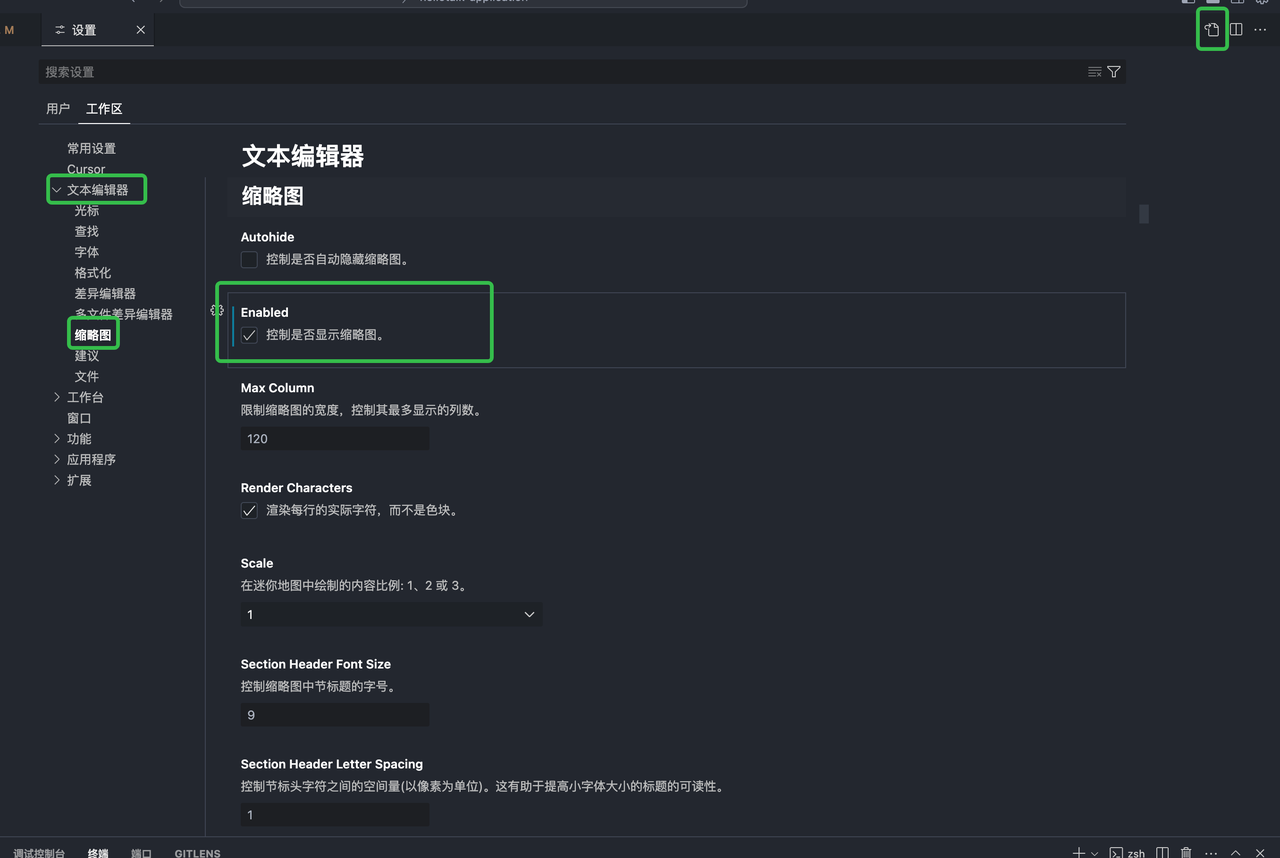
右侧无小窗口视图
设置中配置一下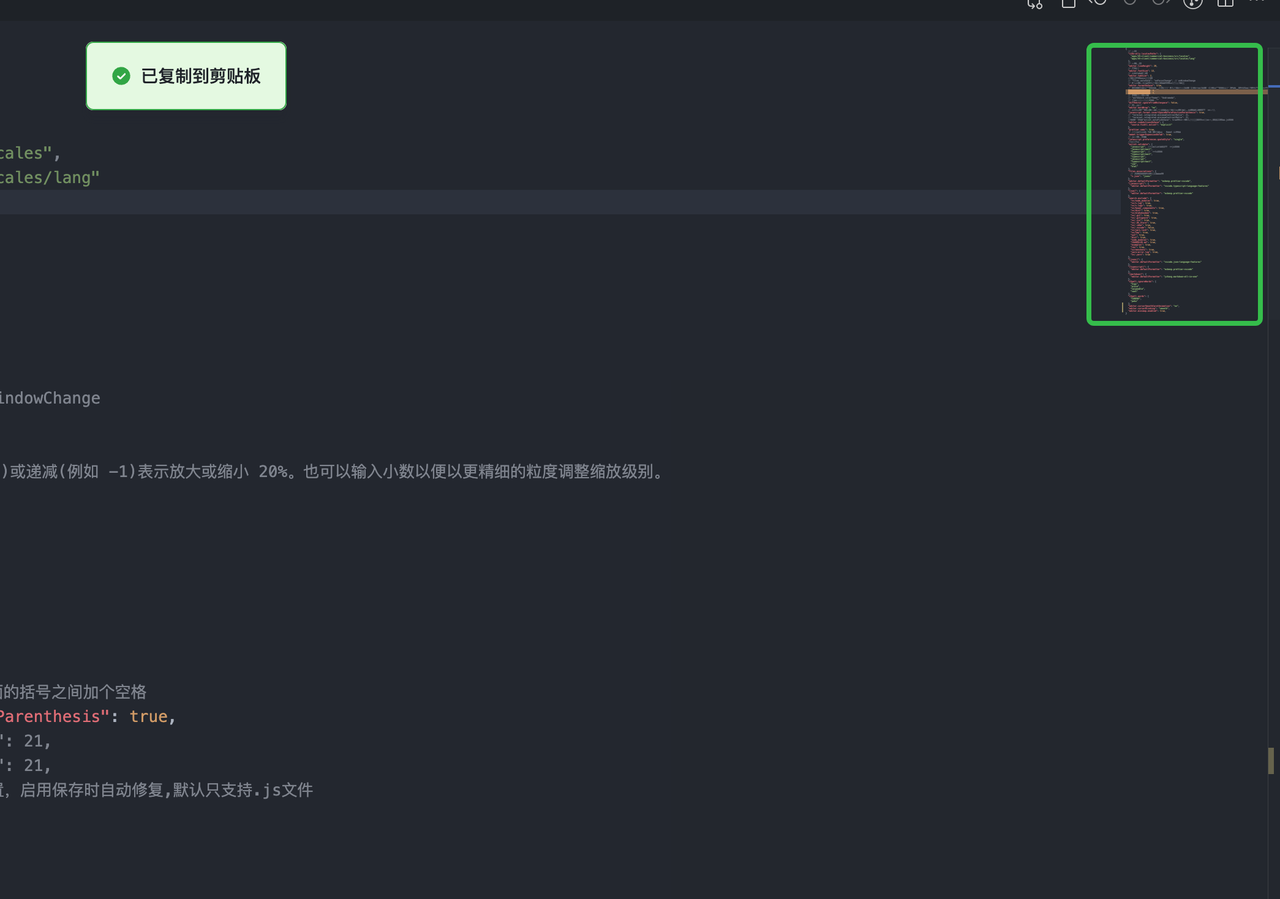
左侧栏目是水平的而不是垂直的
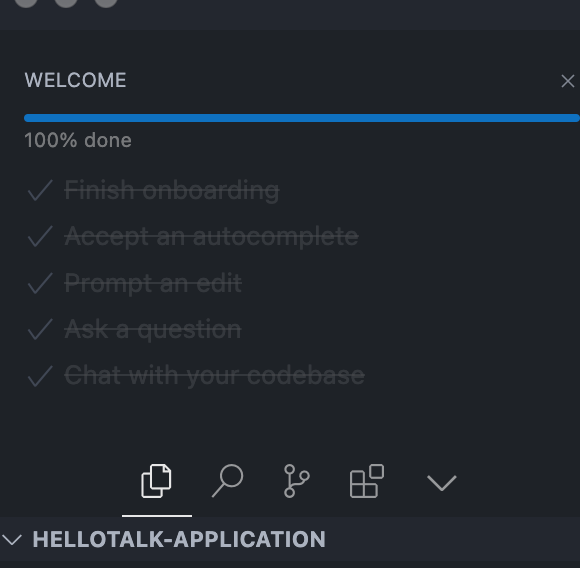
可以调整,cursor节省聊天空间这么做的,还原:
打开设置搜索
1 | |
这里可以切换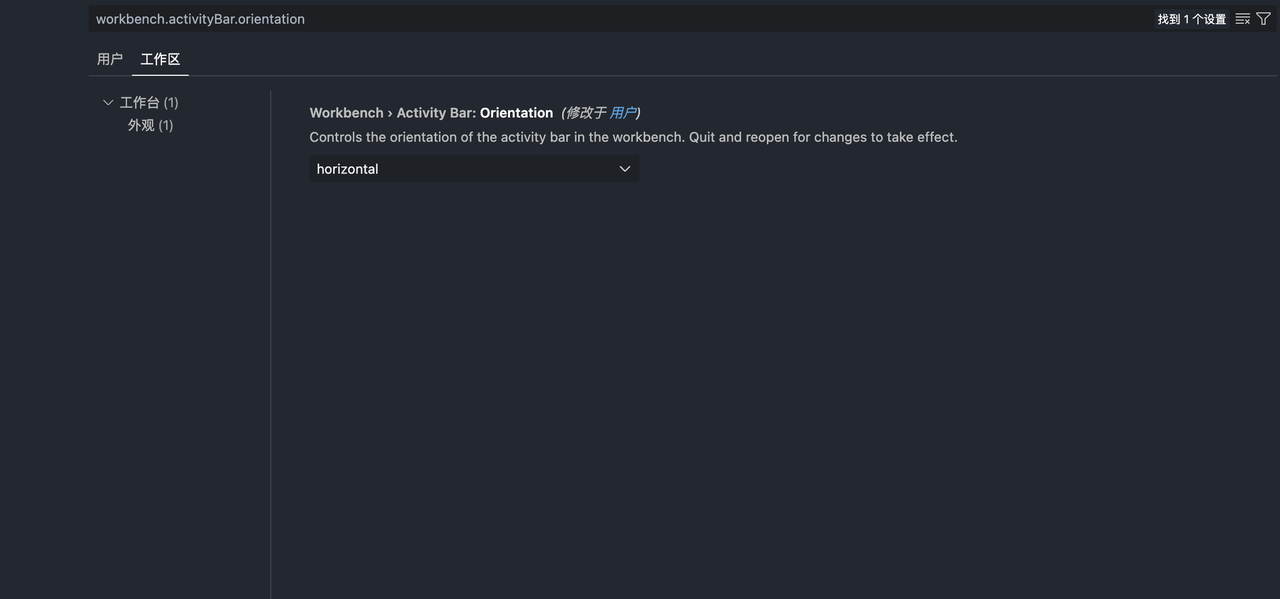
切换完重启
快捷键
- Command+K : 智能生成代码
- Command+Y:保留
- Command+L: 询问代码含义聊天,可以在右侧聊天直接放图片
- 选中代码Command+K也可以直接解释
- Command+I : 可以输入你想实现的效果,cursor可以同时修改多个文件
其他功能
终端命令生成
Command+K输入可以直接在终端生成,比如输入“提交代码”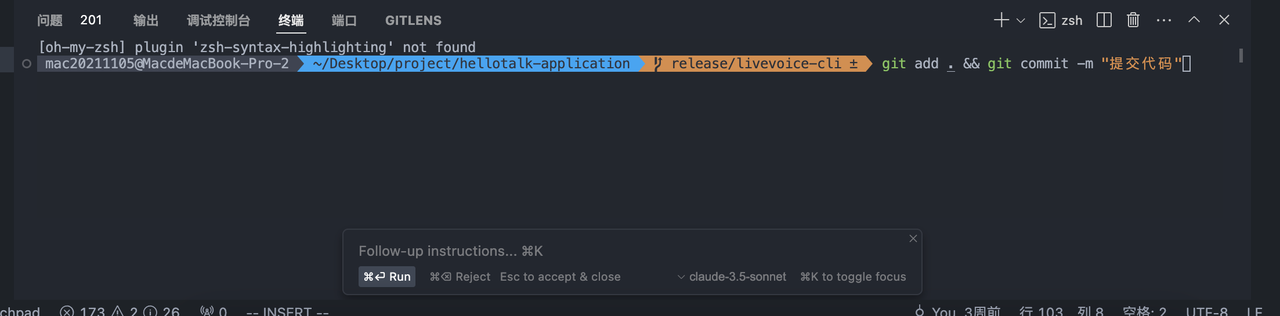
自动改错
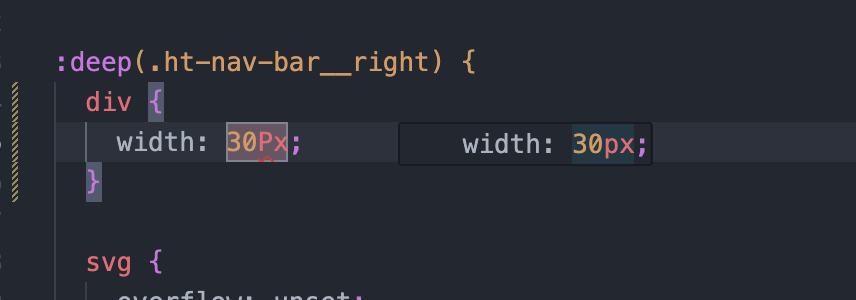
聊天类
光标推测
自动实现跳转
print指令
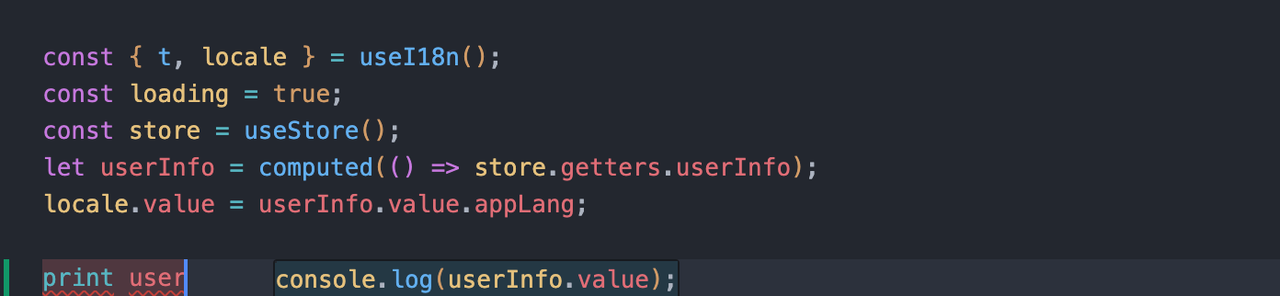
输入print xxx自动切换为console.log(xxxx)
@符号
@Codebase
聊天输入@codebase可以直接问项目相关的,自动查找项目下的文件内容,如果不熟悉项目的话。就可以唤出聊天面板输入@Codebase来询问
@Files,@Code,@Folders
这是个都差不多都是引用
@Docs 抓取文档
抓取以后可以在提示中直接使用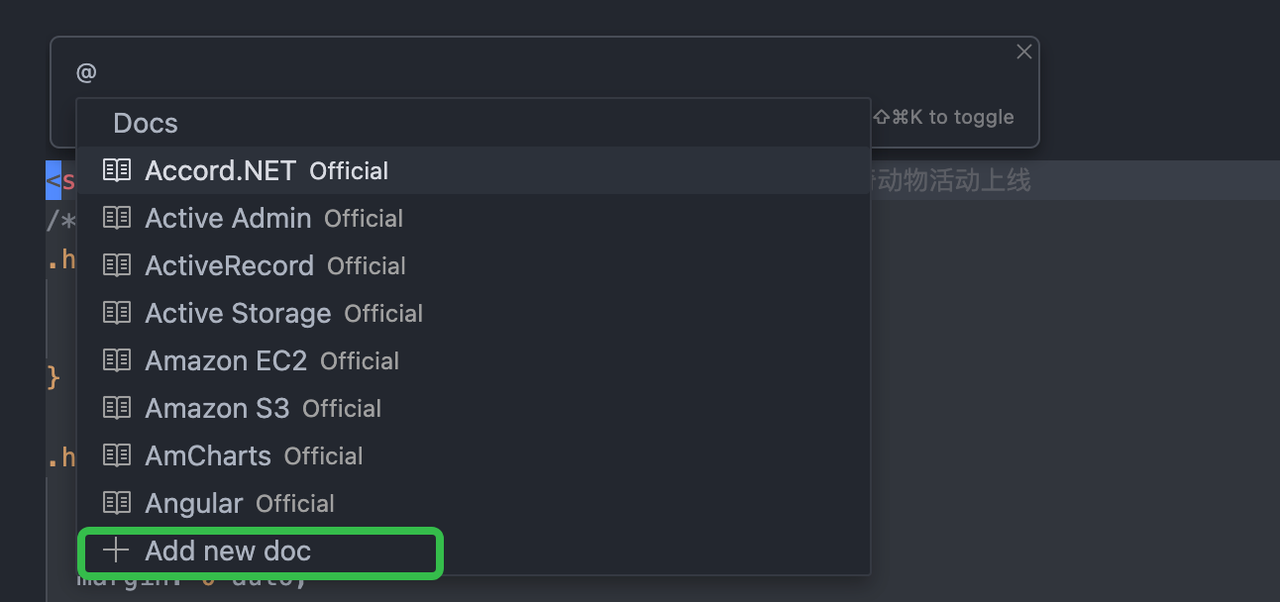
试一下hiseer的API文档
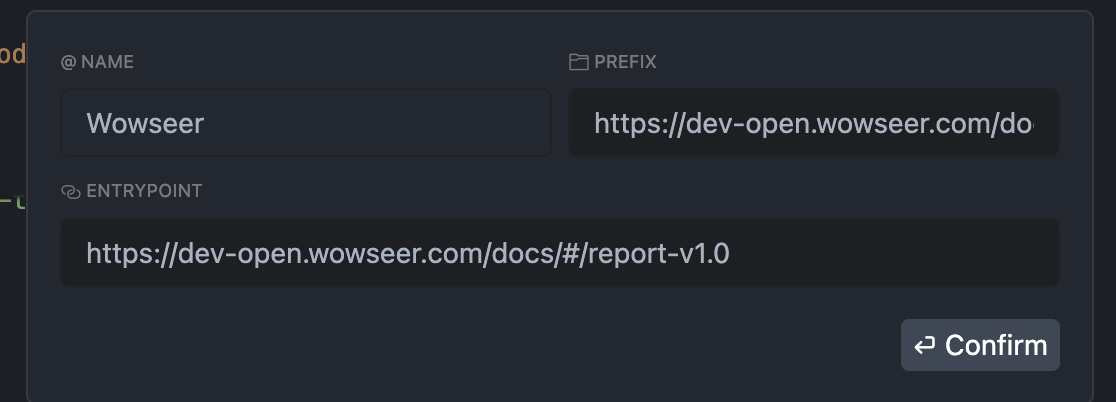
添加完以后会在设置中看到一个这个
上下文可以引用
总结
cursor使用起来还是感觉比github copilot体验更好,github copilot只是一个vscode插件,作用有限,而cursor修改了vscode源码开发,从而可以更好的读取整个项目作为学习去提示,而且还有比如光标预测等功能非常实用,节省了大量时间,组内也有一些同事用来写一些复杂的绘制计算,体验还是不错的
本文标题:从vscode到cursor
文章作者:Niuhk
发布时间:2024-09-26
最后更新:2024-10-16
原始链接:https://www.niuhk.cn/2024/09/26/vscode到cursor/
版权声明:转载请注明出处!
分享